วันจันทร์ที่ 13 กุมภาพันธ์ พ.ศ. 2560

บทที่ 7 การแก้ไขปัญหาและการบำรุงรักษาคอมพิวเตอร์

การแก้ไขปัญหาและการบำรุงรักษาคอมพิวเตอร์

ปัญหาข้อขัดข้องจากการใช้งานคอมพิวเตอร์ แบ่งออกได้เป็น ประเภทคือ
1.ปัญหาข้อขัดข้องทางฮาร์ดแวร์
2.ปัญหาข้อขัดข้องทางซอร์ฟแวร์
3.ปัญหาข้อขัดข้องที่เกิดจากตัวผู้ใช้
รูปแบบการแจ้งเตือนของไบออส มีอยู่ วิธีด้วยกัน คือ
1.การส่งรหัสเสียงปี๊บ (Beep Code)
2.การแจ้งเตือนผ่านข้อความทางจอภาพ
ปัญหาจากเครื่องเปิดไม่ติด ในบางครั้งอาจเกิดจากสาเหตุที่คาดไม่ถึง เช่น ปลั๊กไฟเสียบไม่แน่น หรือสายสัญญาณที่เสียบอยู่หลวม
ปัญหาจากเครื่องร้อนผิดปกติ สามารถตรวจสอบสิ่งต่อไปนี้
- ตำแหน่งหรือสถานที่ที่วางเครื่องคอมพิวเตอร์ ว่าอยู่ในที่ที่มีอากาศถ่ายเทสะดวกหรือไม่ มีวัตถุอะไรวางปิดช่องระบางอากาศหรือเปล่า -ตรวจดูว่าพัดลมระบายความร้อนยังทำงานดีหรือเปล่า
- ภายในเคส มีสิ่งรกรุงรังอย่างสายไฟ หรือสายเคเบิลต่างๆ ขวางทิศทางการระบายอากาศหรือไม่
ถ้าคอมพิวเตอร์ใช้งานมานานโดยไม่เคยเป่าฝุ่น ให้เปิดฝาเคสแล้วนำออกไปเป่าฝุ่นภายในออก
- กรณีคอมพิวเตอร์มีการใช้งานมายาวนานหลายปี สารเชื่อมความร้อนอาจเสื่อมสภาพ -กรณีชุดระบายความร้อนซีพียูเดิม ระบายความร้อนได้ไม่ดีพอ ให้เปลี่ยนชุดใหม่ที่มีคุณภาพ


ข้อขัดข้องจากไฟตก สามารถใช้อุปกรณ์ UPS มาใช้แก้ไขปัญหา
ข้อขัดข้องจากอาการจอฟ้า มักเกิดจากอุปกรณ์ฮาร์แวร์ภายในเครื่องมีปัญหาเป็นส่วนใหญ่

ปัญหาจากเครื่องขับดีวีดีไม่ยอมเลื่อนถาดออกมา สามารถนำลวดหนีบกระดาษ แล้วดัดให้เป็นแนวตรง จากนั้นให้สอดลวดเข้าไปใน Eject Pin Hold ถาดรองงจะค่อยๆ ขยับออกมา

ปัญหาจากกระดาษติดภายในเครื่องพิมพ์ ทำให้งานพิมพ์ต้องหยุดชะงักกลางคัน ไม่สามารถพิมพ์ต่อไปได้ จนกว่าจะดำเนินการแก้ไขกระดาษที่ติดอยู่ภายในให้เสร็จสิ้นเสียก่อน การป้องกันและบำรุงรักษาคอมพิวเตอร์ เกี่ยวข้องกับงานต่อไปนี้
- การจัดเตรียมสภาพแวดล้อมที่เหมาะสม
การทำความสะอาด
- การขนย้าย การจัดทำตารางบำรุงรักษา ให้กันคอมพิวเตอร์และอุปกรณ์ จะช่วยให้อุปกรณ์มีอายุการใช้งานยาวนานขึ้น โดยมีทั้งตารางบำรุงรักษารายวัน รายสัปดาห์ รายเดือน และรายหกเดือน การทำความสะอาดคอมพิวเตอร์และอุปกรณ์ เกี่ยวข้องกับงานต่อไปนี้
การทำความสะอาดตัวถังเครื่อง
การทำความสะอาดจอภาพ
การเป่าฝุ่นภายในเคส
การทำความสะอาดอะแดปเตอรฺการ์ด
การทำความสะอาดเมาส์
การทำความสะอาดคีบอร์ด
-การทำความสะอาดเครื่องขับและแผ่นซีดี
การทำความสะอาดเครื่องพิมพ์ ไฟฟ้าสถิต เป็นปรากฏการณ์ธรรมชาติ โดยเฉพาะในฤดูหนาวที่มีอากาศแห้ง ความชื้นในอากาศต่ำ ทำให้เกิดไฟฟ้าสถิตบนผิวหนัง และหากมีการสัมผัสกับวัตถุที่เป็นตัวนำ จะทำให้เกิดการถ่ายเทประจุไปยังตัวนำอย่างรวดเร็ว และถือเป็นอีกปัจจัยสำคัญต่อการสร้างความเสียหายให้กับอุปกรณ์อิเล็กทรอนิกส์
 สำหรับวิธีป้องกันคือ
อย่าสัมผัสกับอุปกรณ์อิเล็กหรอนิกส์โดยตรง
ควรสัมผัสตัวถังเครื่องก่อนสัมผัสอุปกรณ์ภายในเพื่อคลายประจุลงดิน
การใส่ถุงมือป้องกันไฟฟ้าสถิต - การใช้สายรัดข้อมูลป้องกันไฟฟ้าสถิต
การใช้ของป้องกันไฟฟ้าสถิตในการบรรจุอุปรณ์อิเล็กหรอนิกส์์ มลภาวะทางไฟฟ้า ประกอบด้วย
ไฟดับ คือกระแสไฟฟ้าหยุดการทำงานโดยทันที ทำให้อุปกรณ์ไม่สามรถจ่ายกระแสไฟฟ้าต่อไฟได้อีก
ไฟฟตก เกิดจากแรงดันไฟฟ้าลดต่ำลงชั่วขณะ ทำให้อุปกรณ์ไฟฟ้าบางชิ้นเกิดออาการติดๆดับๆ
ไฟกระชาก เกิดจากแรงดันไฟฟ้าสูงขึ้นโดยกระทันหันในช่วงเวลาสั้นๆ
ไฟเกิน เกิดจากแรงดันไฟฟ้าสูงขึ้นชั่วขณะหนึ่ง
สัญญาณรบกวน เกิดจากการรบกวนของสนามแม่เหล็กไฟฟ้า และคลื่นความถี่วิทยุภายในสายส่ง UPS คืออุปกรณ์สำรองไฟฟ้า โดยภายในเครื่องจะมีแบตเตอรี่สำรอง ทำหน้าที่เก็บประจุไฟฟ้าแบบกระแสตรงไว้ใช้งานในยามฉุกเฉิน ครั้นเมื่อไฟฟ้าดับ ก็จะมีเวลาพอในการสั่งบันทึกข้อมูลและสั่งปิดเครื่องคอมพิวเตอร์ได้ตามปกติ
ชนิดของ UPS ประกอบด้วย

ผลการค้นหารูปภาพสำหรับ UPS
1. Off-Line UPS ทำหน้าที่ป้องกันปัญหากรณีไฟฟ้าดับได้เพียงอย่างเดียว
2. On-Line Protection UPS ภายในจะมีระบบป้องกันแรงดันไฟฟ้า (ไฟเกินและไฟตก) โดยจะมีอุปกรณ์ที่เรียกว่า Stabilizer ทำหน้าที่ปรับระดับแรงดันไฟฟ้าให้อยู่ในระดับที่เหมาะสม
3. True On-Line UPS เป็น UPS ที่มีระบบป้องกันมลภาวะทางไฟฟ้าอย่างครบครันและยังมีระบบสำรองไฟฟ้าที่ยาวนานนับชั่วโมง เหมาะกับธุรกิจอุตสาหกรรมและเคครื่องมือแพทย์
แนวทางในการป้องกันไวรัสคอมพิวเตอร์ ประกอบด้วย
 1.หลีกเลี่ยงการใช้สื่อจากแหล่งอื่นในการบูตเครื่อง
2.ตั้งค่าระดับความปลอดภัยในโปรแกรมประยุกต์ เพื่อป้องกันไวรัสมาโคร
3.การใช้โปรแกรมป้องกันไวรัส
4.ไม่ควรเปิดไฟล์เอกสารที่มีไวรัสแฝงตัวอยู่
5.ควรตรวจสอบสื่อบันทึกข้อมูลก่อนใช้งานเสมอ 6.ป้องกันการบันทึกข้อมูลด้วยการ Write Protect

บทที่ 6 การติดตั้งไดร์เวอร์ และงานปรับแต่งพื้นฐาน


การปรับแต่งระบบปฏิบัติการและเทคนิคพื้นฐานที่ควรรู้

ในบทนี้ ได้เรียนรู้การปรับแต่งระบบปฏิบัติการ รวมถึงเทคนิคพื้นฐานอื่นๆ อันประกอบด้วย
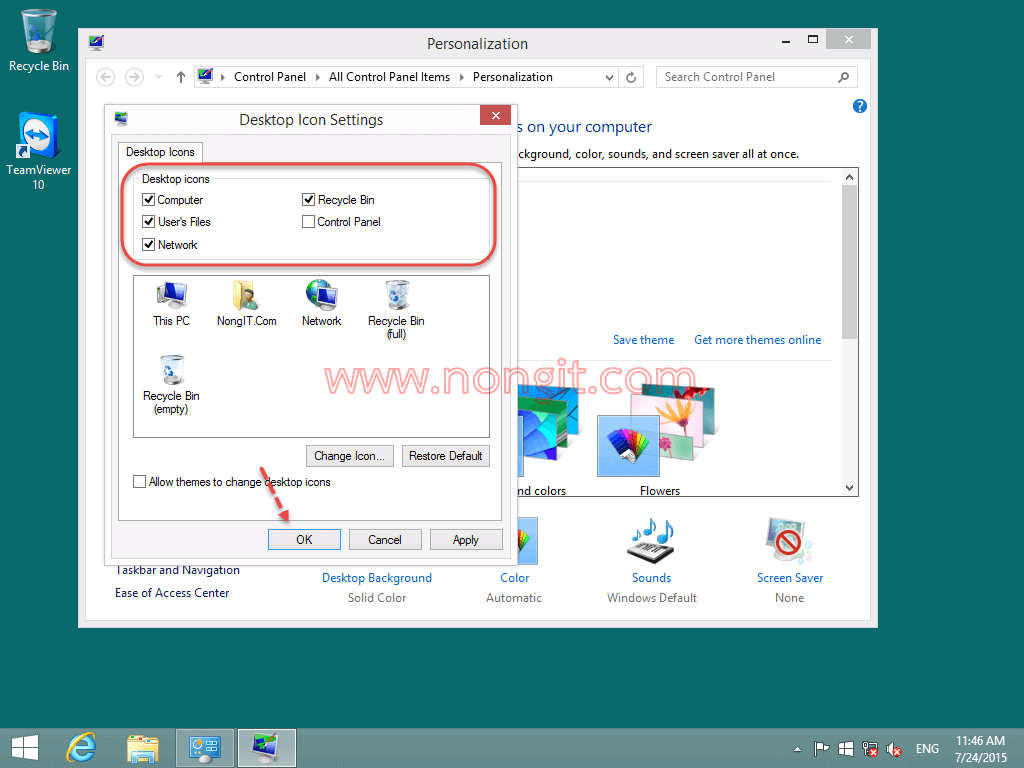
การกำหนดไอคอนเพิ่มเติมบนเดสก์ท็อป


รูปภาพที่เกี่ยวข้อง


การตั้งค่าวันและเวลา

การกำหนดภาพพื้นหลัง ( Background )


การวางไอคอนโปรแกรมลงบนตำแหน่งที่ต้องการ

การตั้งค่าพลังงาน ( Power Option)


การตั้งค่าให้กับอุปกรณ์เมาส์


การแสดงรายละเอียดของสเปกเครื่อง


การตั้งค่าความละเอียดให้กับจอภาพ


การตั้งค่าอัปเดต


การตั้งค่าเวลาปิดเครื่องอัตโนมัติ


การตั้งค่าเวลาเปิดเครื่องอัตโนมัติ


การตั้งค่า Safe Mode

การตั้งค่าฟอนต์เพิ่มเติม


การถอนโปรแกรมออกจากเครื่อง


 การเชื่อมต่อใช้งาน จอภาพ

การปิดเครื่องเครื่องใน Windows 8.1


วันพุธที่ 21 ธันวาคม พ.ศ. 2559


บทที่ 5 การตั้งค่าไบออส

           ไบออส คือเฟิร์มแวร์ที่บบรรจุอยู่ในรอม (แฟลขรอม) ที่ทำหน้าที่การตรวจสอบความพร้อมของอุปกรณ์ ซึ้งหากไม่มีอะไรผิดปกติ ก็จะเข้าสู้การโหลดระบบปฏิบัติการจากดิสก์มาเก็บไว้หน่วยความจำเพื่อเตรียมความพร้อมในการโต้ตอบใช้งานกับผู้ใช้ แต่ถ้ามีสิ่งผิดปกติเกิดขึ้น โปรแกรมไบออสจะรายงานแจ้งข้อผิดพลาดให้กับผู้ใช้ใน 2 รูปแบบด้วยกัน คือ การส่งรหัสเสียงร้องดังบี๊ป กับการแจ้งข้อผิดพลาดให้ทราบบนหน้าจอ


          CMOS  (ซีมอส) เป็นชิปหน่วยความจำประเภทหนึ่ง นำมาใช้จัดเก็บข้อมูลเริ่มต้นและค่าต่างๆ ในไบออส โดยจะมีแบตเตอรี่คอยจ่ายไฟเลี้ยงอยู่ตลอดเวลาเพื่อให้ค่าติดตั้งเหล่านั้นยังคงอยู่ ไม่สูญหายแม้ว่าจะปิดเครื่อง


          หน้าที่หลักของไบออส
          1. ตรวจสอบอุปกรณ์พื้นฐานของเครื่องคอมพิวเตอร์
          2. ตั้งค่าสถานะให้กับอุปกรณ์
          3. สรุปรายงานและชนิดอุปกรณ์ต่างๆ ที่ตรวจสอบพบ ด้วยการแสดงออกทางหน้าจอ
          4. เรียกใช้งานโปรแกรมระบบปฏิบัติการจากฮาร์ดดิสก์เพื่อโหลดเข้าไปยังหน่วยความจำหลัก

          จุดประสงค์ของการปรับตั้งค่าในไบออส
          1. เพื่อปรับแต่งระบบต่างๆ ให้ตรงตามที่ต้องการ
          2. เพื่อตั้งค่าสถานะอุปกรณ์ต่างๆ
          3. เพื่อเพิ่มขีดความสามารถการทำงานของเครื่องเร็วขึ้น
          4. เพื่ออัปเดตเฟิร์มแวร์ ในกรณีโปรแกรมในไบออสรวน หรือเพื่อรองรับเทคโนโลยีใหม่ๆ

         การโอเวอร์คล็อกซีพียู เป็นการรีดปีะสิทธิภาพซีพียูตัวที่ใช้งานอยู่เดิมให้มีขีดความสามารถในการประมวลผลสูงขึ้น ในการพิจารณาว่าคอมพิวเตอร์ที่ใช้งานสามารถโอเวอร์คล็อกหรือได้หรือไม่นั้น จำเป็นต้องดูที่ซีพียูและเมนบอร์ดรุ่นนั้นๆ ว่าสนับสนุนการโอเวอร์คล็อกหรือไม่

อ้างอิง
หนังสือการประกอบเครื่องคอมพิวเตอร์และติดตั้งซอฟต์แวร์

วันพฤหัสบดีที่ 8 ธันวาคม พ.ศ. 2559

บทที่ 4 การติดตั้งระบบปฏิบัติการ ไดร์เวอร์ และโปรแกรม

ประยุกต์


ระบบปฏิบัติการ windows 8.1 มีอยู่ 5 เวอร์ชั่นด้วยกัน

          1.windows 8.1 for emerging markets


          2.windows  RT 8.1


          3.windows 8.1


         4.windows 8.1 Pro


         5.windows 8.1 Enterprise


        ไมโครซอฟต์ได้จัดเตรียมระบบปฏิบัติการแบบ 32 บิต และ 64 บิตให้เลือกใช้ เช่น windows 8.1 pro 32/64 บิต โดยเฉพาะคอมพิวเตอร์รุ่นใหม่ๆ ในปัจจุบันล้วนถูกออกแบบมาให้รองรับสถาปัตยกรรมแบบ 64 บิต อยู่แล้ว ก็เหลือเพียงแต่เครื่องรุ่นเก่าๆเท่านั้น ที่ยังใช้สภาปัตยกรรมแบบเดิมซึ่งยังเป็นแบบ 32 บิต


       ระบบปฏิบัติการ 64 บิตจะทำงานได้เร็วกว่าระบบ 32 บิต และยังสามารถใช้งานแอปพลิเคชั่นระบบ 32 บิตได้ ขณะที่ระบบ 32 บิตจะไม่สามารถใช้แอปพลิเคชั่นที่ออกแบบสำหรับระบบ 64 บิต
 
      ระบบปฏิบัติการแบบ 64 บิต มีขีดความสามารถในการรองรับรับขนาดหน่อยความจำได้สูงสุดถึง 512 GB ในขณะที่ระบบปฏิบัติการแบบ 32 บิต รองรับได้ไม่เกิน 4 GB 

      ไดรเวอร์ คือโปรแกรมควบคุมอุปกรณ์ที่ถูกเขียนขึ้นมาเพื่อใช้เป็นข้อกำหนดในการสื่อสารอุปกรณ์คอมพิวเตอร์ กล่าวคือ ไดรเวอร์จะทำหน้าที่เป็นตัวกลางในการสื่อสารระหว่างอุปกรณ์ เครื่องคอมพิวเตอร์ และระบบปฏิบัติการ เพื่อให้ระบบปฏิบัติการสามารถสื่อสารและรู้วิธีจัดการและควบคุมอุปกรณ์เหล่านั้น

      เมื่อมีการติดตั้งระบบปฏิบัติการแล้ว จึงสามารถติดตั้งโปรแกรมประยุกต์ต่างๆ ๆด้ตามต้องการ
บทที่ 3 การประกอบเครื่องคอมพิวเตอร์

          คู่มือการใช้งาน เป็นเอกสารที่ผู้ผลิตแนบมาพร้อมกับผลิตภัณฑ์ที่ซื้อ เช่น คู่มือ เมนบอร์ด และ คู่มือซีพียู โดยก่อนลงมือประกอบเครื่องทุกครั้ง ควรอ่านและทำความเข้าใจรายละเอียดเกี่ยวกับคำแนะนำต่างๆ ในคู่มือให้เข้าใจเสียก่อน ซึ่งภายในคู่มือนอกจากจะอธิบายถึงรายละเอียดเกี่ยวกับผลิตภัณฑ์รุ่นนั้น แล้ว ยังระบุถึงวิธีการตั้งค่า การติดตั้งอุปกรณ์อย่างถูกวิธีข้อห้ามและข้อปฏิบัติต่างๆ


     ขั้นตอนการประกอบเครื่อง สามารถแบ่งออกเป็น 11 ขั้นตอนด้วยกัน คือ

       1.เตรียมเคสคอมพิวเตอร์


       2.ติดตั้งซีพียู


       3.ติดตั้งแผงหน่วยความจำ


       4.ติดตั้งเมนบอร์ดลงในเคส


       5.เชื่อมต่อปลั๊กและสวิตช์ต่างๆ


       6.ติดตั้งฮาร์ดดิสก์


       7.ติดตั้งเครื่องขับดีวีดี


       8.ติดตั้งเครื่องอ่านการ์ดหน่วยความจำ (ถ้ามี)

       9.ติดตั้งอะแดปเตอร์การ์ด (ถ้ามี)

       10.ปิดฝาเคส

       11.ทดสอบการใช้งาน


     เนื่องจากการประกอบเครื่องเป็นการดำเนินกับอุปกรณ์อิเล็กทรอนิกส์ ดังนั้น ในระหว่างการดำเนินงานควรเรียนรู้ การป้องกันความเสียหายของอุปกรณ์ในระหว่างการประกอบเครื่องได้แก่

     1. ไฟฟ้าสถิต อาจส่งผลการเสียหายต่ออุปกรณ์อิเล็กทรอนิกส์ได้ ดังนั้น ในระหว่างการประกอบเครื่อง การได้นำอุปกรณ์ป้องกัน เช่น ชุดสายรัดข้อมือป้องกันไฟฟ้าสถิตหรือถุงมือป้องกันไฟฟ้าสถิตมาใช้ ถือเป็นการป้องกันที่ดี

     2. ในการประกอบเครื่องและการติดตั้งอุปกรณ์ต่างๆ จะเกี่ยวข้องกับอุปกรณ์ที่มีความแข็ง มีน้ำหนัก และมีความคม ดังนั้น ในระหว่างการติดตั้ง ต้องระมัดระวังในเรื่องการครูด หรือการกระแทกบนอุปกรณ์บนเมนบอร์ดอย่างแรง ซึ่งอาจส่งผลต่อลายวงจรเมนบอร์ดได้

     3. การยึดแผงเมนบอร์ดเข้ากับตัวถังเครื่อง ควรขันสกรูให้พอรู้สึกตึงมือ ไม่ควรขันแน่นจนเกินไป


     4. สายสัญญาณ สายไฟ และขั้วต่อปลั๊กไฟต่างๆ ภายในเคส จะต้องถูกรวบและรัดให้เป็นระเบียบ เพื่อป้องกันการเข้าไปขัดกับใบพัดของพัดลม และบดบังทิศทางการระบายอากาศ

     5. ระวังอย่าให้มีเศษวัสดุที่มีคุณสมบัติเป็นตัวนำไฟฟ้า หล่นอยู่บนเมนบอร์ดในขณะประกอบเครื่อง